Publicando sua Aplicação WAR na Hospedagem Java
Tutorial completo para publicar sua aplicação WAR. Siga os passos abaixo para fazer o deploy no servidor Java da sua hospedagem.


Tutorial completo para publicar sua aplicação WAR. Siga os passos abaixo para fazer o deploy no servidor Java da sua hospedagem.
Para acessar sua conta de Hospedagem Java, verifique os dados de acesso no e-mail enviado pela nossa Equipe de Suporte Técnico (usuário, senha e endereço do painel).
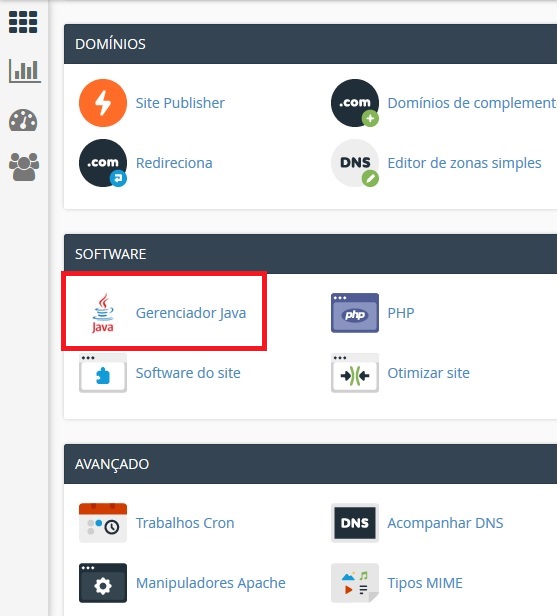
Depois de acessar o cPanel, procure por: "Gerenciador Java".
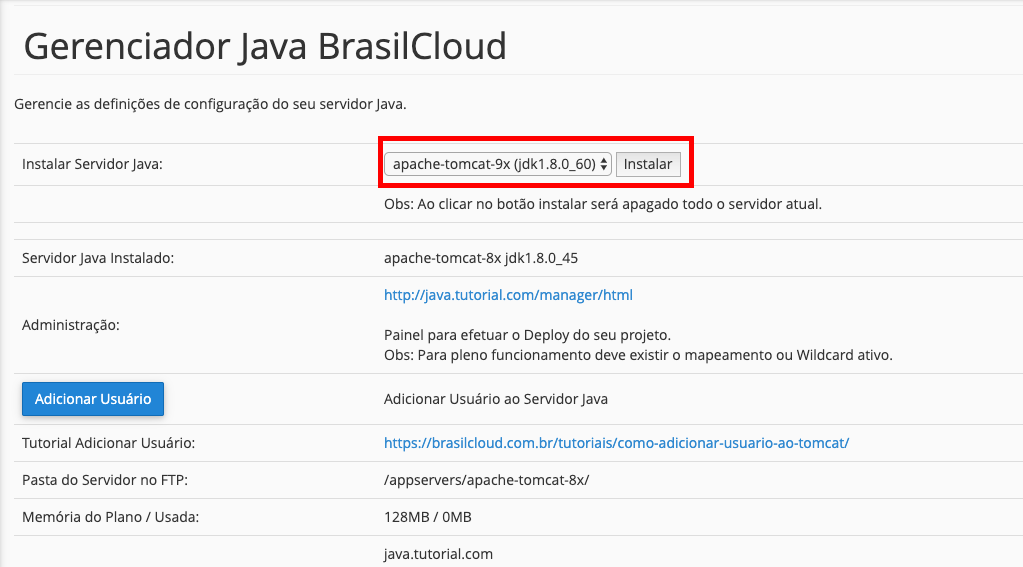
Servidores de aplicação disponíveis: Tomcat, GlassFish, TomEE, WildFly, JBoss e Jetty. Selecione em "Instalar Servidor Java" qual servidor deseja e clique em Instalar.
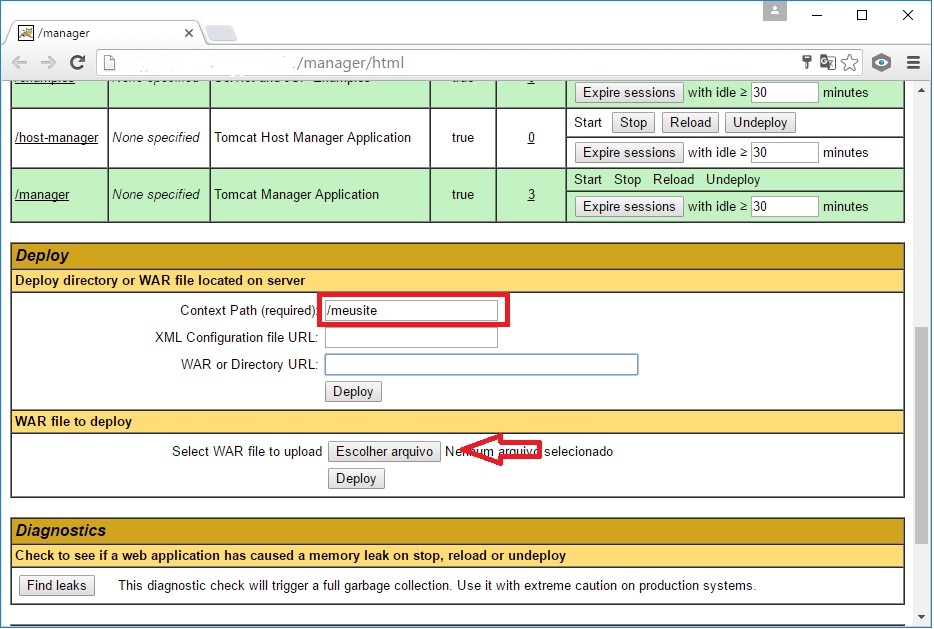
Após a instalação do Servidor Java, envie seu arquivo WAR. O deploy é feito diretamente no servidor de aplicação escolhido:
Envie o WAR para a pasta no FTP:
/appservers/apache-tomcat-XX/webapps
Em seguida, reinicie o Tomcat pelo Painel. Outra opção é cadastrar um usuário no Tomcat Web Application Manager e fazer o deploy por lá.
Acesse o administrador do GlassFish em:
http://seusite.com.br:4848/
Veja no Gerenciador Java o usuário e a senha do administrador. Faça o deploy pelo console administrativo ou envie o WAR para a pasta de deployments do domínio.
Envie o arquivo WAR para:
/appservers/apache-tomee-XX/webapps
Reinicie o TomEE pelo Gerenciador Java após o upload.
Envie o WAR para:
/appservers/wildfly-xxx/standalone/deployments
Bibliotecas JAR em:
/appservers/wildfly-xxx/standalone/lib/
JBoss v4: envie o WAR para /appservers/jboss-xx/server/default/deploy/
JBoss v7: envie o WAR para /appservers/jboss-7x/standalone/deployments/
Envie o arquivo WAR para:
/appservers/jetty-XX/webapps
Reinicie o Jetty pelo Gerenciador Java após o upload.
Sempre que atualizar o arquivo WAR ou a aplicação Java, faça novamente o Deploy no servidor correspondente.
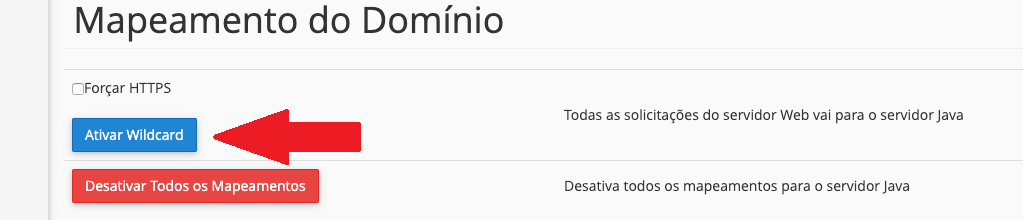
Clique em voltar para o início do Gerenciador. Você pode configurar todas as URLs do seu site para executar no servidor Java clicando em "Ativar Wildcard".
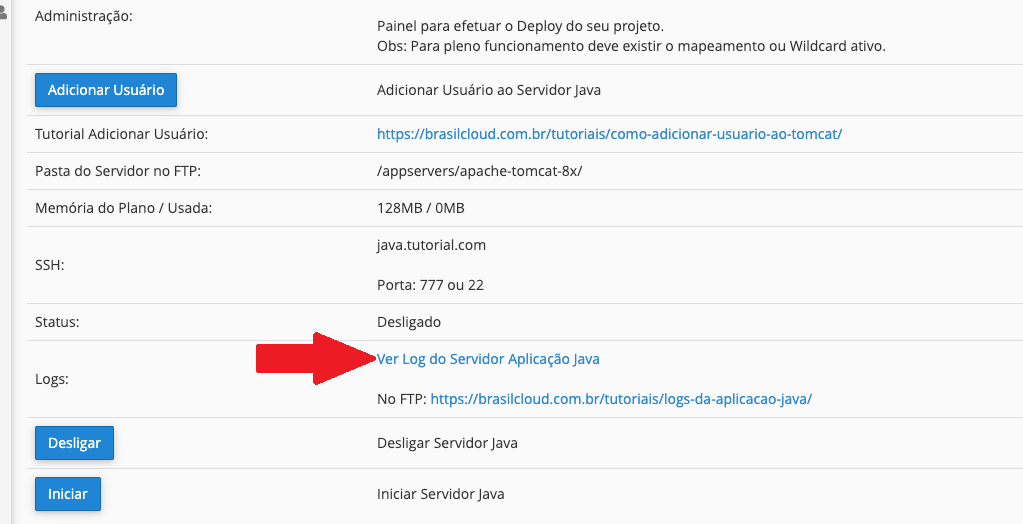
Você pode verificar os logs pelo FTP ou pelo próprio painel (ícone de seta), conforme a imagem abaixo: